
Die kurze Antwort: Öffne am Fernseher im Browser fotoaufgabe.de/tv und gib den angezeigten Code in deiner Event-Verwaltung ein. Kabel, App oder Anmeldung am Fernseher brauchst du nicht. Neue Fotos deiner Gäste erscheinen danach von selbst in der Diashow.
So verbindest du den Fernseher
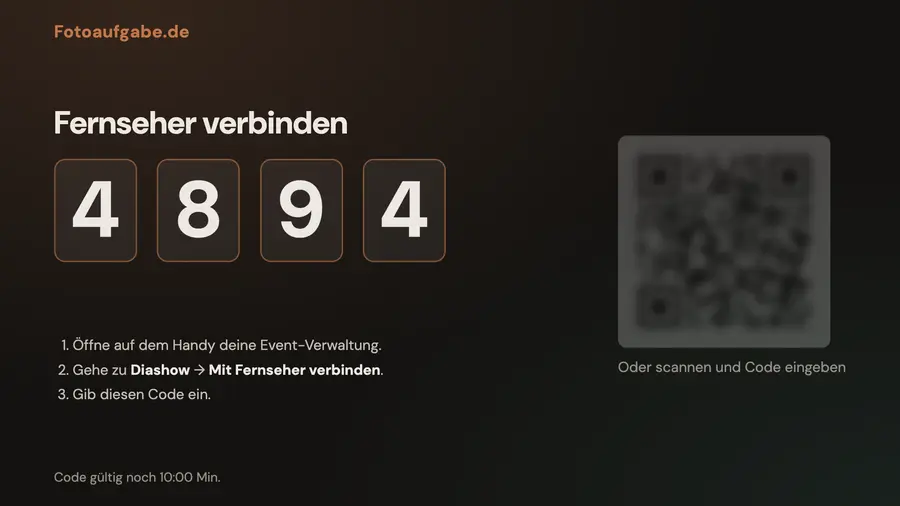
- Am Fernseher: Öffne den Browser deines Smart-TVs, Fire-TV-Sticks oder des Laptops am Beamer und rufe fotoaufgabe.de/tv auf. Dort erscheint ein vierstelliger Code.
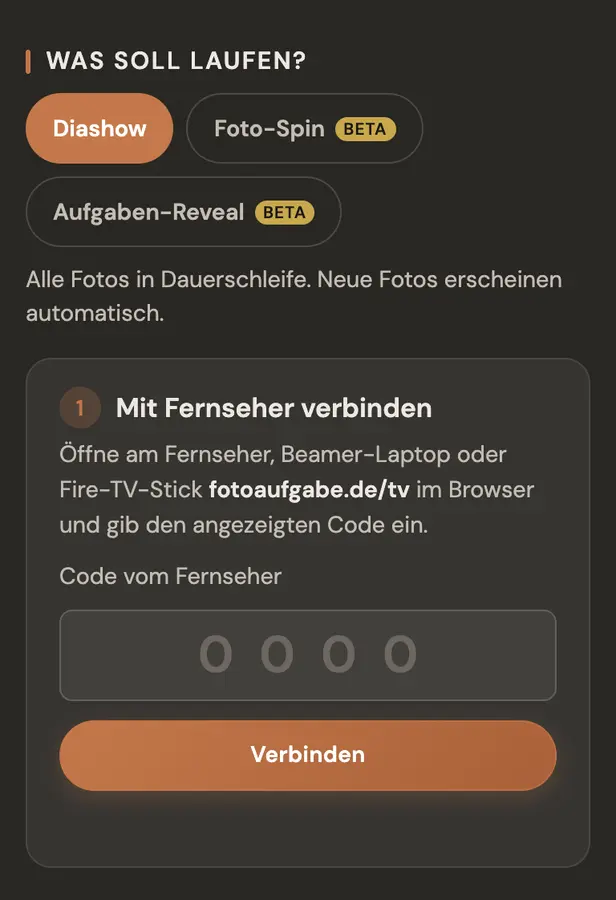
- Am Handy: Öffne deine Event-Verwaltung über den Link aus deiner E-Mail und gehe zu Diashow. Wähle oben unter Was soll laufen? aus, was der Fernseher zeigen soll: Diashow, Foto-Spin oder Aufgaben-Reveal.
- Code eingeben: Tippe unter Mit Fernseher verbinden den Code vom Fernseher ein und tippe auf Verbinden. Nach wenigen Sekunden startet die Diashow am Fernseher.
Statt den Code abzutippen, kannst du auch den QR-Code auf dem Fernseher mit dem Handy scannen. Den Code gibst du dann direkt auf der Seite ein, die sich öffnet.
Kein Browser am Fernseher? Das geht auch
- AirPlay: Tippe in der Event-Verwaltung unter Auf diesem Gerät öffnen auf Jetzt öffnen, öffne das Kontrollzentrum und wähle Bildschirmsynchronisierung mit deinem Apple TV oder AirPlay-Fernseher. Halte das iPhone dabei quer.
- Laptop am Beamer: Öffne die Diashow auf dem Laptop und schließe ihn per HDMI an.
- Link an die Technik: Unter Link an die Technik schickst du den Diashow-Link per WhatsApp, Telegram oder E-Mail an DJ oder Location.
Typische Fehler und was hilft
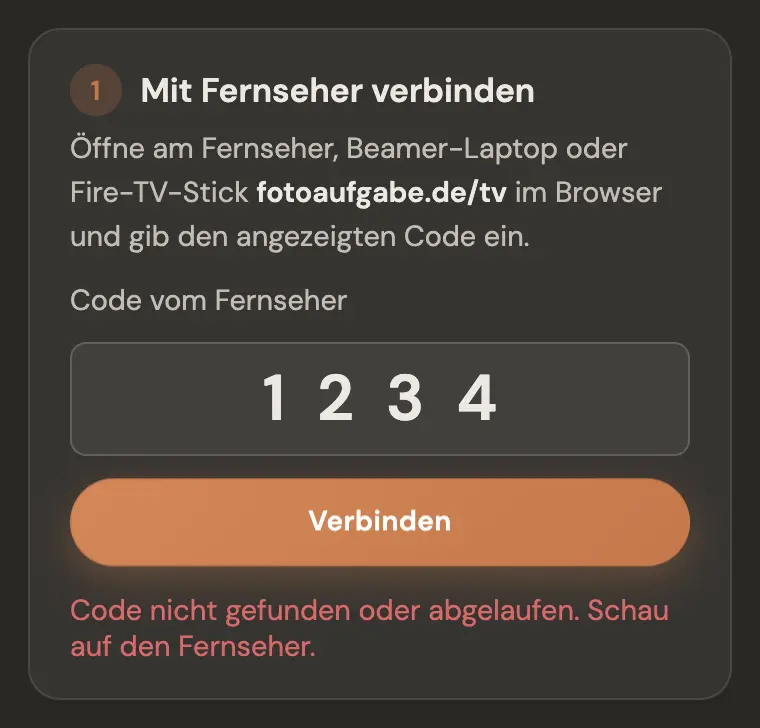
- „Code nicht gefunden oder abgelaufen“: Ein Code gilt 10 Minuten und nur für eine Verbindung. Läuft er ab, zeigt der Fernseher von selbst einen neuen. Gib immer den Code ein, der gerade auf dem Fernseher steht, und prüfe ihn auf Zahlendreher.
- „Für dieses Event ist die Diashow nicht freigeschaltet“: Die Live-Diashow gehört zu Premium. Schalte Premium in deiner Event-Verwaltung frei, danach klappt das Verbinden. Siehst du den Hinweis „Der Onlinezugriff auf die Bilder ist aktuell deaktiviert“, schreib uns an hallo@fotoaufgabe.de.
- Nach dem QR-Scan steht „Öffne zuerst deine Event-Verwaltung“: Dein Handy kennt dein Event noch nicht, etwa weil du den QR-Code mit einem anderen Gerät oder Browser scannst. Öffne einmal den Link zur Event-Verwaltung aus deiner E-Mail und scanne dann erneut, oder gib den Code direkt im Diashow-Bereich ein.
- „Zu viele Versuche“: Nach mehreren falschen Codes sperren wir das Verbinden kurz zum Schutz vor Fremden. Warte ein paar Minuten und versuche es dann mit dem aktuellen Code erneut.
- Der Fernseher bleibt bei „Code wird erstellt …“ oder „Verbindung gestört“ hängen: Meist fehlt dem Fernseher die Internetverbindung. Prüfe das WLAN des Fernsehers und lade fotoaufgabe.de/tv neu.
- Der Bildschirm geht nach einiger Zeit aus: Die Diashow hält den Bildschirm wach, wo der Browser das unterstützt. Manche Fernseher schalten trotzdem über ihre eigenen Energiespar-Einstellungen ab. Stell dort den Ausschalt-Timer oder Bildschirmschoner für den Abend aus.
- Am Fernseher läuft das Falsche: Ob Diashow, Foto-Spin oder Aufgaben-Reveal läuft, legst du beim Verbinden fest. Zum Wechseln öffnest du am Fernseher wieder fotoaufgabe.de/tv, wählst in der Event-Verwaltung die andere Ansicht und verbindest neu.
- Der Browser des Fernsehers zeigt die Seite falsch an: Ältere Fernseher-Browser kommen mit modernen Webseiten oft nicht gut zurecht. Nimm dann einen Fire-TV-Stick, AirPlay oder einen Laptop per HDMI.
Unser Tipp: Teste die Verbindung schon vor der Feier mit dem Fernseher oder Beamer vor Ort. Dann weißt du, ob der Browser mitspielt, und musst am Abend nur noch den Code eintippen.